
Introduzione
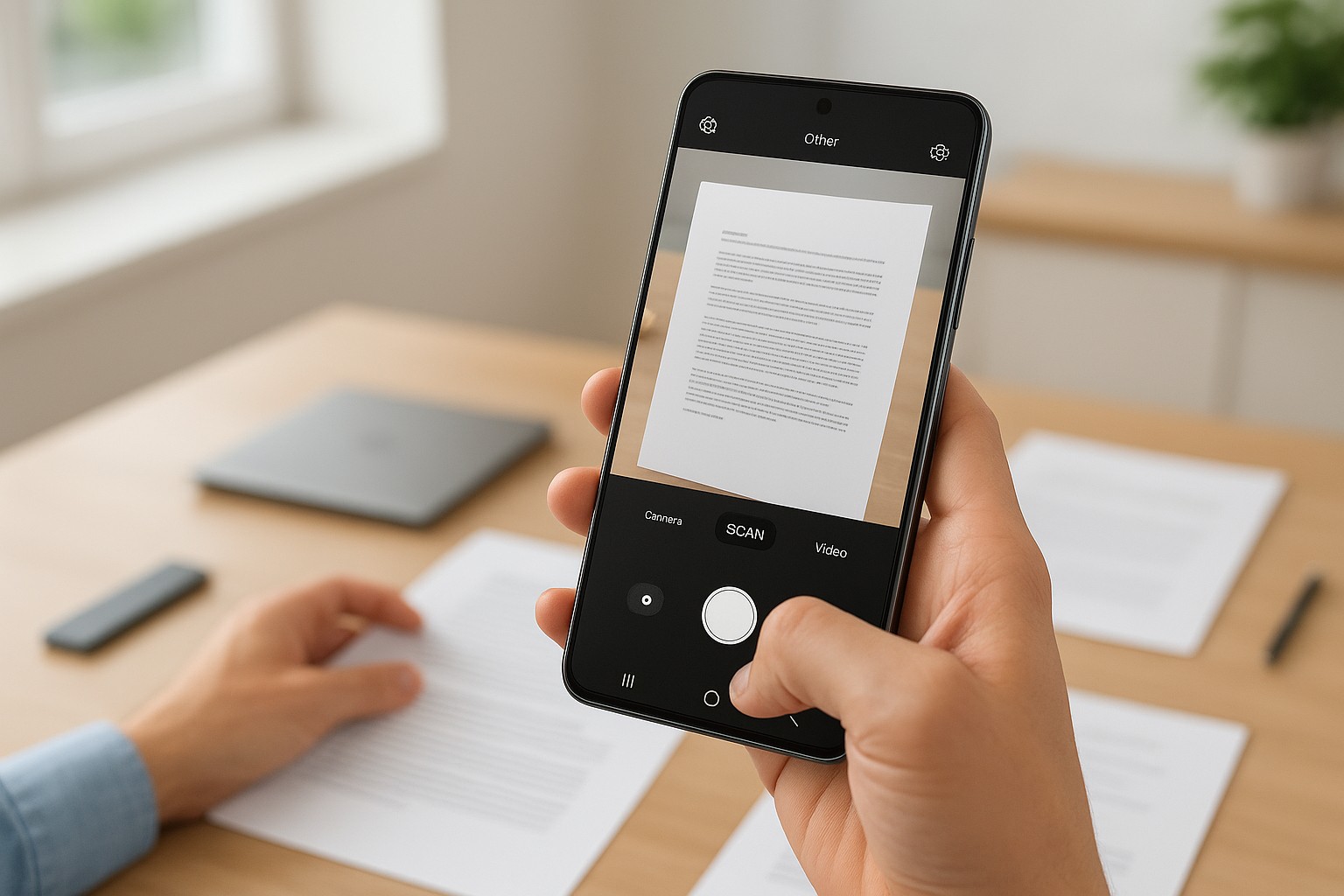
Negli ultimi anni, la digitalizzazione ha radicalmente modificato il modo in cui gestiamo documenti cartacei. Una delle funzionalità più utili che sta guadagnando popolarità è la scansione PDF, che permette di convertire qualsiasi documento fisico in un file digitale, rendendolo più facile da condividere e archiviare. Con la nuova One UI 8.5 di Samsung, questa funzionalità è stata integrata in modo intuitivo e accessibile per tutti gli utenti di smartphone Galaxy.
Ma perché è così importante la scansione PDF per gli utenti Galaxy? In un mondo in cui il lavoro e le comunicazioni stanno diventando sempre più digitali, avere la possibilità di scansionare documenti direttamente dal proprio smartphone rappresenta un vantaggio significativo. Che si tratti di una fattura, un contratto o note di riunioni, la scansione PDF consente di mantenere tutto in un formato facile da inviare e gestire.
One UI 8.5 ha introdotto diverse novità che migliorano ulteriormente l’esperienza dell’utente durante la scansione, rendendola più veloce e precisa. Vediamo come queste nuove funzionalità possono semplificare la vita di chi possiede un dispositivo della serie Galaxy Samsung.
Come Funziona la Scansione PDF in One UI 8.5
La nuova funzionalità di scansione PDF in One UI 8.5 rappresenta un vero e proprio passo avanti nell’ottimizzazione dell’esperienza utente su smartphone Galaxy. Grazie a un’interfaccia intuitiva e a diverse opzioni avanzate, scansionare documenti è diventato un processo semplice e veloce. Scopriamo insieme come funziona.
I Passaggi per Scansionare Documenti
Scansionare un documento con One UI 8.5 è un gioco da ragazzi. Ecco una guida passo passo per aiutarti a sfruttare al meglio questa funzionalità:
- Apri l’app della fotocamera: Per cominciare, avvia l’app della fotocamera sul tuo smartphone Galaxy.
- Seleziona la modalità di scansione: Trova e seleziona l’opzione per la scansione PDF, di solito disponibili nel menu delle modalità.
- Posiziona il documento: Assicurati che il documento sia ben illuminato e posizionato correttamente nella cornice visiva della fotocamera.
- Regola le impostazioni: Prima di scattare, puoi modificare alcune impostazioni per una scansione ottimale, come la risoluzione e il contrasto.
- Scansiona e salva: Una volta configurato, premi il pulsante per scansionare e salva il documento in formato PDF.
Per ulteriori dettagli su queste funzionalità, scopri di più sulla serie Galaxy Samsung.
Funzionalità Avanzate della Scansione PDF
One UI 8.5 non si limita a consentire la scansione di documenti, ma offre anche funzionalità avanzate che migliorano l’intero processo:
- Personalizzazione delle scansioni: Puoi personalizzare i tuoi PDF scegliendo tra diverse opzioni di file e qualità.
- Condivisione e salvataggio: Una volta scansionato, il documento può essere facilmente condiviso via email o app di messaggistica, così come salvato nel cloud.
- Uso professionale: Questa funzionalità è particolarmente utile per chi lavora in un contesto professionale, consentendo di inviare fatture o contratti in formato digitale con un semplice gesto.
Per scoprire ulteriori funzionalità di One UI 8.5, visita la nostra guida dettagliata qui.
Compatibilità con Vari Modelli di Smartphone Galaxy
Un’importante considerazione per gli utenti di smartphone Galaxy è la compatibilità con i vari modelli. La funzionalità di scansione PDF è disponibile su molti dispositivi dell’attuale gamma Galaxy, ma è essenziale tenere a mente alcuni aspetti:
- Modelli supportati: La scansione PDF è compatibile con la maggior parte degli smartphone recenti della serie Galaxy.
- Limitazioni e requisiti: Assicurati di avere l’ultima versione di One UI per poter utilizzare questa funzionalità, e controlla eventuali requisiti di sistema specifici.
Se desideri conoscere i modelli Galaxy compatibili, scopri i modelli Galaxy compatibili sul nostro sito.
Lascia un commento