
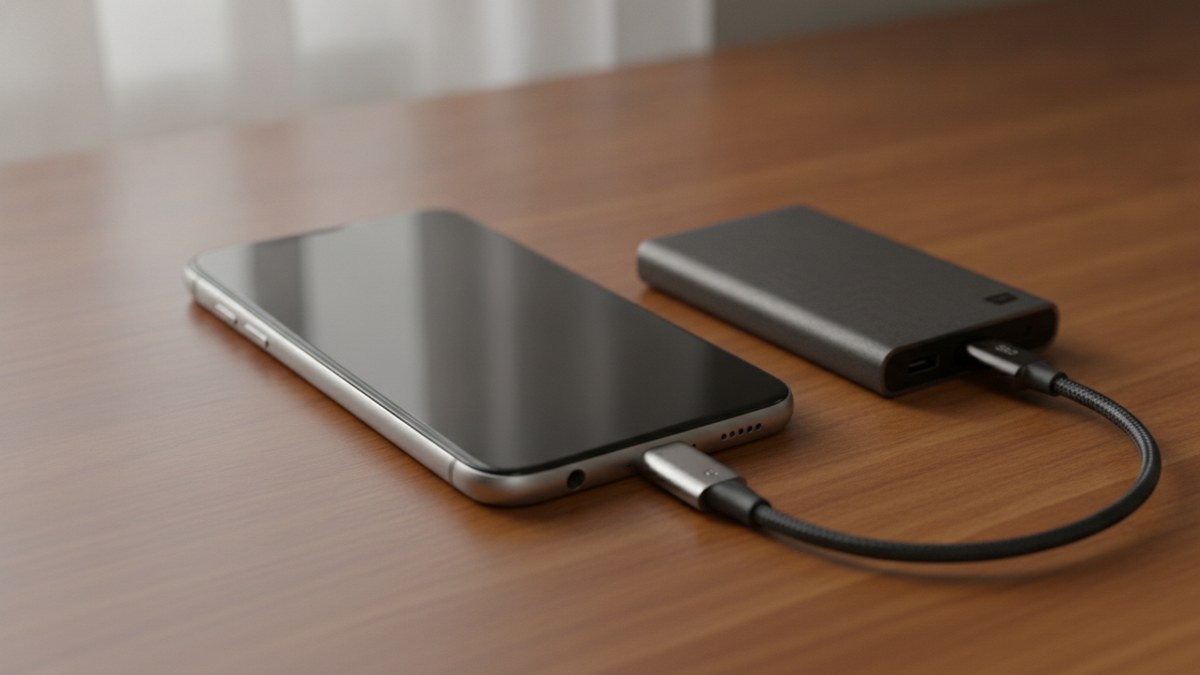
Chi ha un iPhone o un iPad con porta USB-C può collegare una chiavetta o un SSD, cioè un’unità di memoria a stato solido, e gestirne i file con l’app File. Da iOS 18 e iPadOS 18, come spiega Macitynet, la stessa app permette anche di formattare il supporto senza passare da un computer. È utile per liberare spazio sul telefono o preparare un disco da usare con altri dispositivi, purché si scelga il formato adatto.[1][2]
In breve
- Con la porta USB-C il collegamento è diretto; alcune unità richiedono però un hub alimentato.
- exFAT è il formato più versatile tra Apple e Windows; la formattazione cancella tutto.
- Foto, video e documenti si copiano o spostano dall’app File, nella sezione Posizioni.
- Se l’unità non compare, vanno controllati cavo, alimentazione e formato.
Cosa serve per collegare un’unità esterna?
Tutto comincia dalla presa che si trova sul fondo del dispositivo. Gli iPhone dalla famiglia 15 in poi e gli iPad dotati di USB-C accettano senza adattatori chiavette e SSD con lo stesso connettore. Quando invece l’unità ha la vecchia spina USB-A, quella rettangolare, secondo MelaBlog basta un adattatore da USB-A a USB-C di buona qualità. Allo stesso modo, ricorda Macitynet, si possono collegare hard disk e lettori di schede di memoria, usando un cavo o un adattatore compatibile.[1][2]
Il connettore giusto, però, a volte non basta. Alcune unità assorbono più corrente di quella che il telefono riesce a fornire e quindi non vengono riconosciute, un caso che può riguardare gli SSD più potenti alimentati solo dal cavo. La soluzione indicata è un hub USB-C con alimentazione esterna, da mettere tra il dispositivo e il disco. Chi ha un modello con connettore Lightning può comunque leggere i contenuti di unità esterne tramite appositi adattatori, mentre MelaBlog suggerisce in generale di tenere aggiornato il sistema.[1][2]
Quale formato scegliere e come si formatta?
Una volta risolto il collegamento, conta il modo in cui i dati sono organizzati. Il file system, ossia lo schema con cui l’unità registra i file, va scelto in base ai dispositivi che la useranno. exFAT è il più versatile, perché funziona con iPhone, iPad, Mac e PC Windows e accetta singoli file oltre i 4 GB, per esempio lunghi filmati in alta risoluzione. APFS, sviluppato da Apple, è indicato per chi resta tra i prodotti della casa, dato che Windows non lo supporta di suo.[1][2]
Esistono poi esigenze più particolari, dall’autoradio ai documenti riservati. Per televisori, fotocamere, autoradio e apparecchi datati può servire il formato FAT, anche se la variante FAT32 non ospita singoli file da 4 GB in su. La versione crittografata di APFS protegge invece i contenuti con una password. Quanto a NTFS, tipico di Windows, le due testate lo descrivono in modo diverso: per Macitynet non è tra i formati supportati nativamente dall’app File, mentre secondo MelaBlog iOS lo legge soltanto o non lo riconosce, in base a versione e unità.[1][2]
Quanto alla preparazione del disco, il computer non è più un passaggio obbligato. La funzione integrata in File, documentata da Apple per i dispositivi USB-C, richiede iOS 18 o iPadOS 18 e consente di inizializzare l’unità scegliendo il formato. Con la formattazione il supporto viene svuotato di ogni contenuto: conviene quindi mettere prima al sicuro altrove i documenti che si vogliono conservare. In alternativa resta la strada descritta da MelaBlog, cioè Utility Disco sul Mac oppure il comando Formatta di Esplora file su Windows.[1][2]
Come si copiano foto, video e documenti?
Con l’unità pronta, si passa all’uso di tutti i giorni. Il punto di partenza è l’app File, dove il disco collegato compare con il suo nome nella sezione Posizioni del pannello laterale. Toccandolo se ne sfoglia il contenuto e si aprono documenti, immagini e filmati. Tenendo premuto su un elemento lo si può copiare e poi incollare nella memoria del telefono, o fare il percorso inverso. Si possono anche creare cartelle, rinominare ed eliminare file, e su iPad trascinarli in un’altra app aperta in Split View, la visualizzazione affiancata.[1]
Per la galleria fotografica c’è una scorciatoia. Dall’app Foto basta selezionare scatti e video, toccare la freccia di condivisione, scegliere Salva su File e indicare una cartella dell’unità esterna. Il vantaggio si sente con materiali pesanti come le foto RAW, cioè i file con i dati grezzi del sensore, o i video ProRes, un formato professionale. MelaBlog segnala che con i filmati ProRes in 4K conta la rapidità con cui l’unità scrive i dati, e che le chiavette più datate, di tipo USB 2.0, possono rivelarsi lente.[1]
Cosa fare se la chiavetta non compare?
Può capitare che, dopo il collegamento, nella sezione Posizioni non appaia nulla. I primi controlli sono semplici: scollegare l’unità, attendere qualche secondo e ricollegarla, poi verificare che il cavo funzioni, perché uno di bassa qualità può non trasmettere dati. Se il sospetto è la mancanza di energia, si prova con un hub alimentato; sui modelli Lightning si può usare l’adattatore Apple per fotocamera da Lightning a USB 3 collegato a un alimentatore. Resta utile anche riavviare iPhone o iPad.[1][2]
Se la corrente non c’entra, l’attenzione si sposta sulla struttura del disco. Macitynet, richiamando la documentazione di Apple, segnala che l’unità deve avere una sola partizione dati, vale a dire un unico spazio in cui è organizzata, e un file system compatibile. Per MelaBlog, quando un disco funziona sul Mac ma non sull’iPhone la causa è quasi sempre il formato. Prima di cancellare un supporto con documenti importanti, tuttavia, Macitynet indica di provare a leggerlo da un Mac o da un PC.[1][2]
In sintesi
In pratica, il disco esterno diventa un’estensione della memoria del telefono. La gestione completa riguarda i dispositivi USB-C, quindi gli iPhone dal 15 in avanti e gli iPad con quella porta, e per formattare occorre almeno la versione 18 di iOS o iPadOS. Chi alterna Apple e Windows trova in exFAT il compromesso più ampio, mentre FAT32 si ferma sotto i 4 GB per singolo file. La cautela principale riguarda i dati: inizializzare un’unità li cancella tutti, per cui la copia di sicurezza viene prima.[1][2]
Lascia un commento